

Diseñar tus propias tarjetas, flyers o carteles con Canva o con una inteligencia artificial como ChatGPT, Gemini o Copilot es más fácil que nunca. Lo que no siempre es tan fácil es que ese diseño, que en la pantalla se ve perfecto, salga igual de bien en papel. En esta guía te explicamos, paso a paso y sin tecnicismos, cómo preparar tu archivo para imprimir: el tamaño, el sangrado, la calidad de imagen y el PDF que tienes que subir. Usamos como ejemplo una tarjeta de visita, y al final verás cómo aplicar lo mismo a cualquier producto de nuestro catálogo.
Los 4 errores que más vemos en los archivos
- Líneas de corte o de plantilla dentro del diseño. Las guías solo sirven para orientarte: si se exportan, se imprimen.
- Un fondo que no llega al borde. El corte tiene una pequeña tolerancia y, si el fondo no cubre todo el archivo, quedan filos blancos.
- Poca calidad. Capturas de pantalla, imágenes pasadas por WhatsApp o imágenes de IA demasiado pequeñas salen borrosas o pixeladas.
- Formato equivocado. Las dos caras de una tarjeta en una sola página, un diseño vertical para un pedido horizontal o un tamaño distinto al elegido.
Las 4 medidas que tienes que conocer
- Tamaño final: lo que mide el producto una vez cortado. Una tarjeta de visita estándar mide 85 × 55 mm.
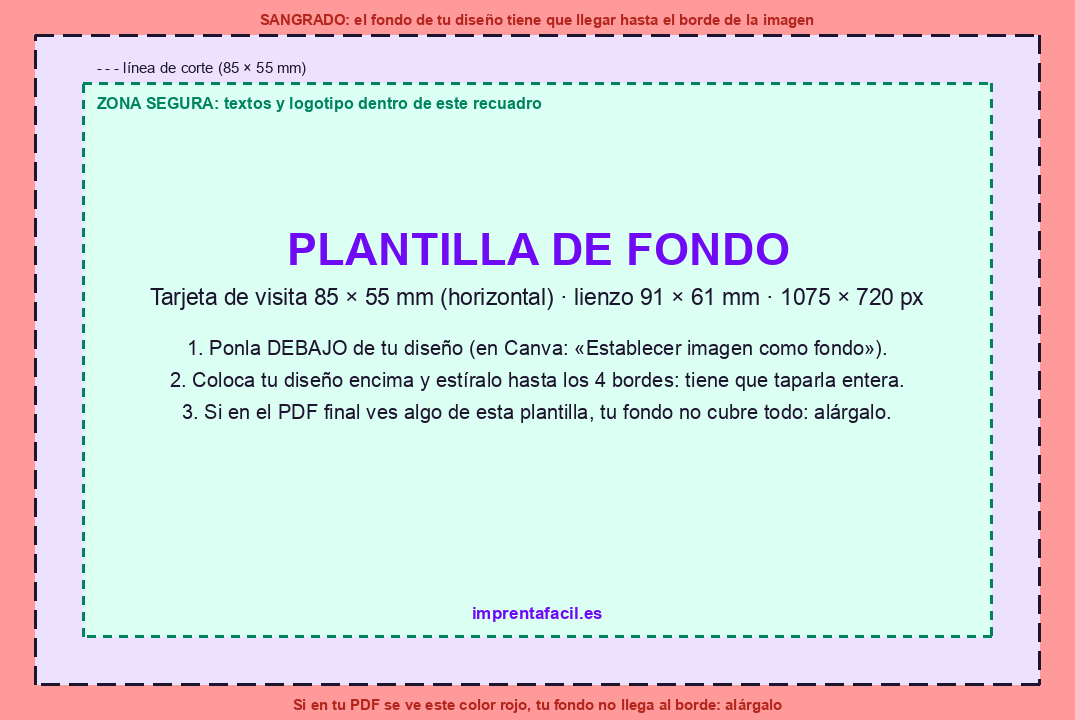
- Sangrado: un margen extra de fondo alrededor del diseño, normalmente de 3 mm por cada lado, que se recorta al cortar. Sirve para que no queden filos blancos. Por eso el lienzo de la tarjeta es de 91 × 61 mm.
- Zona segura: la parte donde los textos y el logotipo están a salvo del corte. En la mayoría de productos, a 3-4 mm del borde del producto final (en la tarjeta, 7 mm desde el borde del lienzo).
- Resolución: para papel, 300 ppp (puntos por pulgada) al tamaño real. Más abajo te explicamos cómo comprobarlo.
La fórmula para cualquier producto
Con estas tres cuentas preparas el archivo de cualquier producto impreso, sea una tarjeta, un flyer o un póster:
- Lienzo = tamaño final + 2 × sangrado (normalmente, + 6 mm a lo ancho y + 6 mm a lo alto).
- Zona segura = tamaño final − 2 × margen de seguridad.
- Píxeles mínimos = milímetros ÷ 25,4 × 300. Así sabes qué tamaño mínimo necesita una foto o una imagen de IA.
| Producto | Tamaño final | Lienzo en Canva | Píxeles mínimos a 300 ppp |
|---|---|---|---|
| Tarjeta de visita | 85 × 55 mm | 91 × 61 mm | 1075 × 720 px |
| Flyer A5 | 148 × 210 mm | 154 × 216 mm | 1819 × 2551 px |
| Flyer A4 | 210 × 297 mm | 216 × 303 mm | 2551 × 3579 px |
| Póster A3 | 297 × 420 mm | 303 × 426 mm | 3579 × 5031 px |
Cada producto tiene sus normas (el sangrado, el margen o la plantilla oficial), y las encontrarás en el apartado «Normas de diseño» de su ficha. En gran formato (lonas, roll ups o photocalls), el sangrado y los márgenes son distintos y, como se ven de lejos, basta con menos resolución. Si superan el tamaño máximo de Canva, se diseñan a escala: lo explicamos en su guía.
Ejemplo paso a paso: una tarjeta de visita en Canva
Paso 1. Crea el lienzo con el tamaño correcto
En Canva, pulsa «Crear un diseño» → «Tamaño personalizado», cambia las unidades a mm y escribe 91 × 61 para una tarjeta horizontal (61 × 91 si es vertical). Usa la misma orientación que vas a elegir al pedir. Si la quieres a doble cara, añade una segunda página: la 1 es el anverso y la 2, el reverso. Cada cara va en su página, nunca las dos en la misma.
Paso 2. Pon una plantilla de fondo DEBAJO de tu diseño
Este truco evita el error más común, las líneas de la plantilla impresas encima del diseño. En lugar de poner las guías por encima, ponlas por debajo: descarga nuestra plantilla de fondo para tarjetas de 85 × 55 mm, súbela a Canva, haz clic derecho sobre ella y elige «Establecer imagen como fondo». Queda bloqueada al fondo y te marca el sangrado (en rojo) y la zona segura (en verde).
Paso 3. Diseña encima y lleva el fondo hasta los cuatro bordes
- El fondo, los colores y las fotos que lleguen al borde, estíralos hasta el borde del lienzo y tapa toda la plantilla, también la franja roja.
- Los textos, el logotipo y los datos de contacto, dentro del recuadro verde.
- Nada de marcos finos pegados al borde: por la tolerancia del corte, podrían quedar torcidos.
- Comprobación final: si ves cualquier trozo de la plantilla (rojo, lila, verde o una línea), tu fondo no llega al borde. Amplíalo hasta que no se vea nada.
Paso 4. Descarga el PDF para impresión
Pulsa «Compartir» → «Descargar» y en «Tipo de archivo» elige «PDF para impresión». No marques «Marcas de recorte y sangrado»: tu lienzo ya incluye el sangrado. Si tienes Canva Pro, elige el perfil de color CMYK; si no, lo convertimos nosotros (algún color muy vivo puede verse un poco más apagado en papel). Descarga todas las páginas y abre el PDF para revisarlo antes de subirlo.
Paso 5. Súbelo en la ficha del producto
En imprentafacil.es, elige en la ficha el mismo tamaño, la misma orientación y las mismas caras que tu lienzo, sube tu PDF en «Sube tus archivos» y comprueba la vista previa antes de pagar. Imprimimos el archivo tal y como lo envías.
Cómo adaptar el ejemplo a cualquier otro producto
El proceso es el mismo para un flyer, una invitación, un menú o un póster. Solo cambian tres cosas:
- El tamaño del lienzo: aplica la fórmula (tamaño final + 6 mm) con las medidas del producto y la orientación que vayas a pedir.
- La zona segura: deja los textos a 3-4 mm del borde final, o a lo que indiquen las normas de diseño de la ficha.
- El número de páginas: una por cara o por página del producto (2 en un flyer a doble cara, 4 en un díptico…). Los plegados, las cajas y los productos troquelados se diseñan siempre sobre la plantilla oficial de la ficha, porque marca los pliegues.
Si no quieres hacer cuentas, cada ficha tiene un enlace a su guía de Canva con las medidas ya calculadas para el tamaño que elijas.
Si tu diseño lo hace una IA (ChatGPT, Gemini, Copilot…)
Las imágenes generadas con inteligencia artificial suelen salir cuadradas, de unos 1024 a 1536 píxeles, sin sangrado y, a menudo, con textos con errores. No las subas tal cual. Termínalas en Canva así:
- Pide la forma correcta. En tu mensaje indica la proporción del producto: «formato horizontal 3:2» para una tarjeta, «vertical 3:4» o «A4 vertical» para un flyer. Añade también «sin texto, deja espacio libre para el nombre y los datos».
Ejemplo: «Crea el fondo de una tarjeta de visita para una tienda de ganchillo, formato horizontal 3:2, colores crema y lila, estilo acuarela, sin texto y con espacio libre en el centro». - Comprueba los píxeles. Para cubrir toda una tarjeta necesitas al menos 1075 × 720 px, y para un flyer A5, 1819 × 2551 px (consulta la tabla de arriba). Si se queda corta, amplíala con un ampliador de imágenes (en Canva Pro, con la herramienta para mejorar la resolución).
- Llévala a tu lienzo y usa «Establecer imagen como fondo» para que cubra todo, incluido el sangrado.
- Escribe los textos en Canva, nunca dentro de la imagen de la IA: saldrán nítidos y sin faltas.
- Revisa la zona segura y descarga en PDF para impresión, como en el ejemplo.
Usa solo imágenes y logotipos que tengas derecho a utilizar y revisa las condiciones de uso de la herramienta de IA.
Calidad de imagen: cómo saber si tu foto sirve
La regla es fácil: milímetros ÷ 25,4 × 300 = píxeles que necesitas. Para ver cuántos píxeles tiene tu imagen, búscalo en sus propiedades: «Información» en Mac, «Propiedades → Detalles» en Windows, o los detalles de la foto en el móvil. Si tiene menos de los que necesitas, saldrá borrosa. Evita siempre:
- capturas de pantalla;
- imágenes descargadas de redes sociales o enviadas por WhatsApp, que pierden calidad al comprimirse;
- logotipos pequeños y estirados. Si tienes tu logotipo en PDF o SVG, mucho mejor.
Lista de comprobación antes de subir tu archivo
- El lienzo mide el tamaño final + el sangrado, con la misma orientación que vas a pedir.
- El fondo llega a los cuatro bordes del lienzo.
- Los textos y el logotipo están dentro de la zona segura.
- No se ve ninguna línea de guía, marca de corte ni trozo de plantilla.
- Hay una página por cara: 2 si es a doble cara.
- Las imágenes tienen los píxeles suficientes.
- Has descargado un «PDF para impresión» sin marcas de recorte.
- Has revisado la ortografía y los datos de contacto.
Guías de Canva por producto
Si quieres las medidas exactas de tu producto, tenemos una guía para cada familia:
- Tarjetas de visita
- Flyers y folletos
- Invitaciones y postales
- Cartas de menú
- Fotos en lienzo, forex y más
- Carteles y pósters
- Lonas, roll ups y photocalls
- Pegatinas y etiquetas
- Vinilos adhesivos
- Cajas y packaging
- Bolsas, cintas y sellos con tu logotipo
- Sobres
- Papelería corporativa
- Calendarios
- Catálogos, revistas y libros
- Carpetas y archivadores
¿Te atascas con tu diseño?
Escríbenos a info@imprentafacil.es con tu archivo y te decimos qué hay que ajustar antes de imprimir. Y si ya lo tienes listo, elige tu producto: el envío es gratis a toda España.
❓ Preguntas Frecuentes
¿Cómo puedo diseñar online?
Usa nuestra herramienta de diseño online o súbelo en PDF/JPG/PNG.
¿Cuánto tarda el envío?
Con la entrega Ahorrador, 4-10 días laborables según el producto (Express más rápido en muchos productos, con suplemento). Envío siempre gratis, sin mínimo.
¿Qué formatos aceptáis?
PDF, JPG, PNG. Recomendamos PDF con 3mm sangre.
